サポート
サポート
 ログインする


セキュリティについて
あんしんしておサイフケータイをご利用いただくためのサービスと機能を紹介します。
セキュリティの種類
おサイフケータイ対応端末(Android スマートフォン・ドコモケータイ(spモード))で実行可能なセキュリティ対策(機能・サービス)は以下の通りです。
| 機能・サービス | 利用場面(タイミング) | 操作 | 手続き方法 |
|---|---|---|---|
| おサイフケータイ ロック | 端末機能を用いたセキュリティ対策(事前) | 端末 | 端末で設定 |
| おまかせロック | 紛失・盗難発生時に対応(事後) | 遠隔 | 電話またはMy docomoで設定 |
端末に事前設定可能なセキュリティ
第三者におサイフケータイの機能を無断で使われることを防ぐために、おサイフケータイの機能をロックすることができます。
設定・解除に必要な暗証番号などの取扱いには十分ご注意ください。
スマートフォンをご利用の場合 【おサイフケータイロック】
おサイフケータイのロック方法は、ご利用の機種によりメニュー名が異なります。
ご利用のスマートフォンから該当のメニュー名を選択して設定方法をご確認ください。
- おサイフケータイ ロック設定中に電源を切ったり、電池残量がなくなって電源が切れた場合でもロックは解除されません。
NFC/おサイフケータイ ロック ON/OFF 設定方法例
本ロック機能は、画面状態(画面ロックやスリープ状態)と連動します。かざして利用する場合は、画面ロックやスリープ状態の解除が必要になります。
(画面ロック中やスリープ状態時にかざして利用することができません)
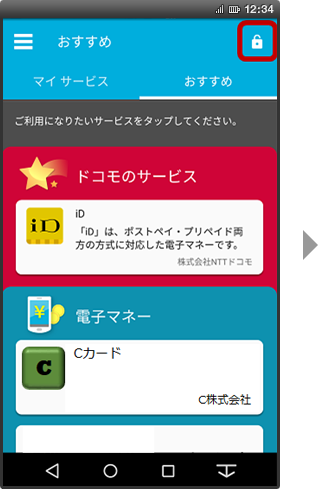
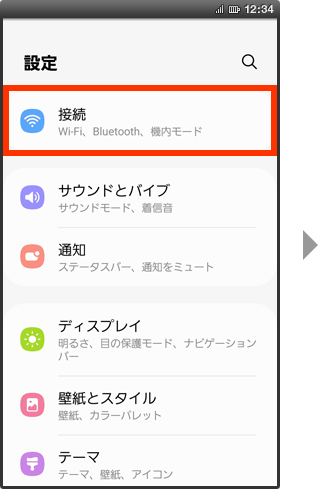
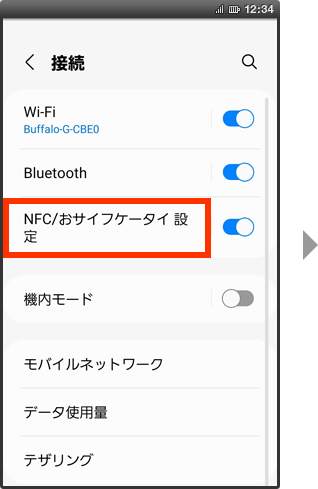
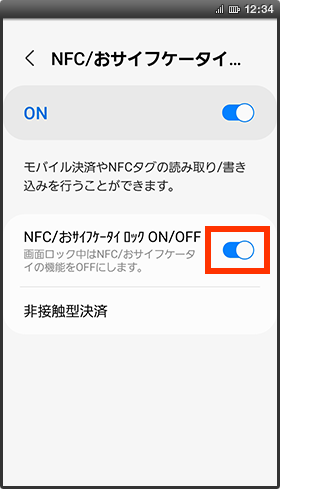
- 設定方法は、機種によって操作が異なりますので、詳しくは取扱説明書をご覧ください。
- スリープ状態とは、スリープモードなどのスマートフォンの電源がONのまま、画面のバックライトが消灯、または時計表示されている状態を指します。
NFC/おサイフケータイ ロック 設定方法例
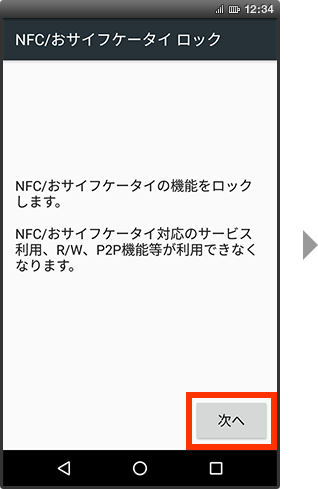
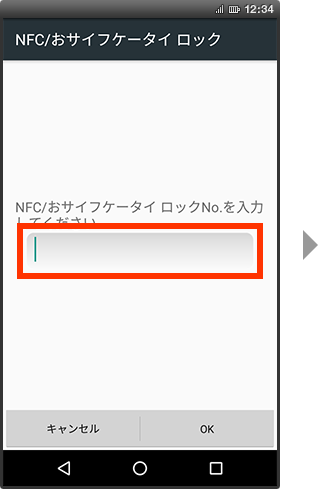
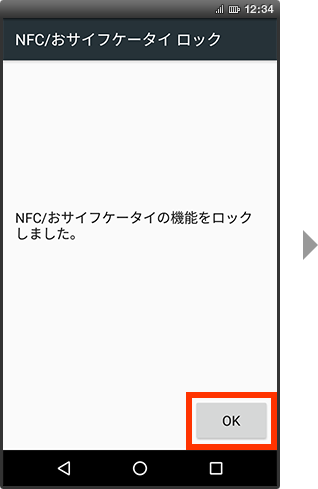
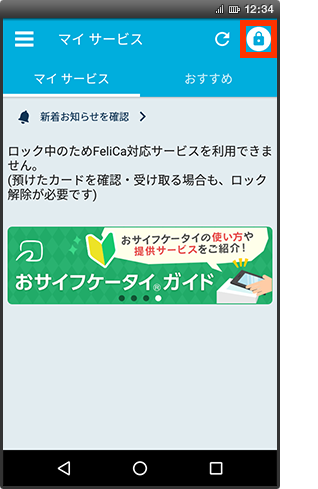
- 設定方法は、機種によって操作が異なりますので、詳しくは取扱説明書をご覧ください。
- NFC/おサイフケータイ ロック解除時には、NFC/おサイフケータイ ロックの設定を行った際の機種に挿入されていたドコモUIMカードを挿入した状態で解除を行ってください。
おサイフケータイ ロック 設定方法例
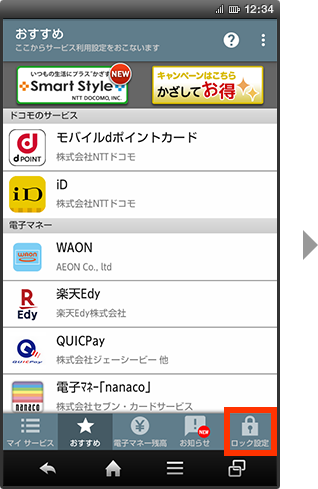
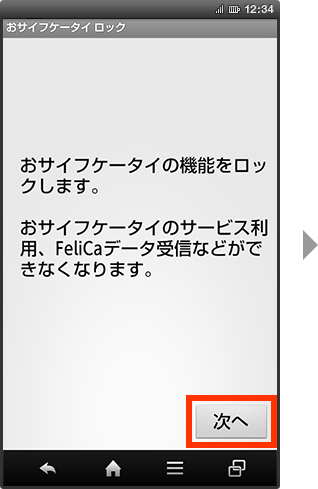
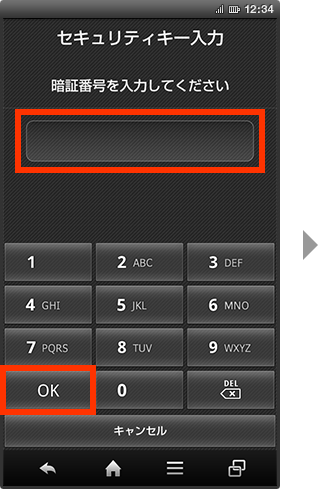
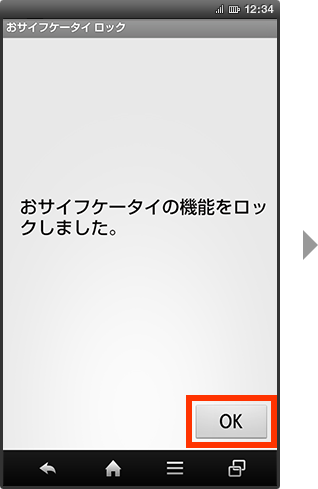
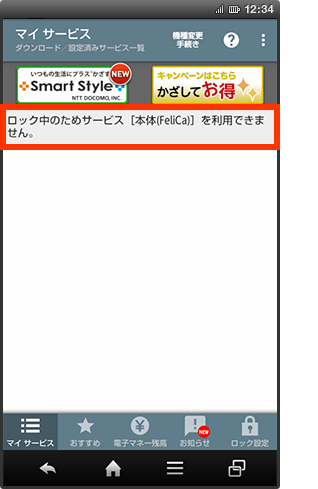
- おサイフケータイ ロック設定/解除用の暗証番号は、機種によって名称(例:ロックNo.)や初期設定状態が異なります。
- 設定方法は、機種によって操作が異なりますので、詳しくは取扱説明書をご覧ください。
もしもの時の対処方法を確認
おサイフケータイ を使いはじめたら、もしものときの対処方法を確認するとあんしんです。
重要なデータが保存されるので、おサイフケータイ 対応サービスの利用前に、故障時、紛失時、機種変更時の対応手段や連絡先を確認してください。
おサイフケータイ のご利用にあたってご注意事項/ご利用規則をご覧ください。
紛失・盗難時の対応方法
紛失や盗難などで利用を中断・再開したい場合や第三者による使用を防ぐためのお手続きを紹介します。